
Bellen alsof je op kantoor zit, ook als je onderweg bent of thuis werkt. Dat is precies wat de 3CX app mogelijk maakt. Met een paar eenvoudige stappen installeer je de app op je iPhone of Android-toestel en ben je bereikbaar via je bedrijfsnummer — waar je ook bent.
In dit artikel leggen we stap voor stap uit hoe je de 3CX app installeert en instelt, welke veelgemaakte problemen je kan tegenkomen en hoe je ze oplost.
Wat heb je nodig voor je begint ?
- Een 3CX-account dat is aangemaakt door je IT-partner (Fly By Wire)
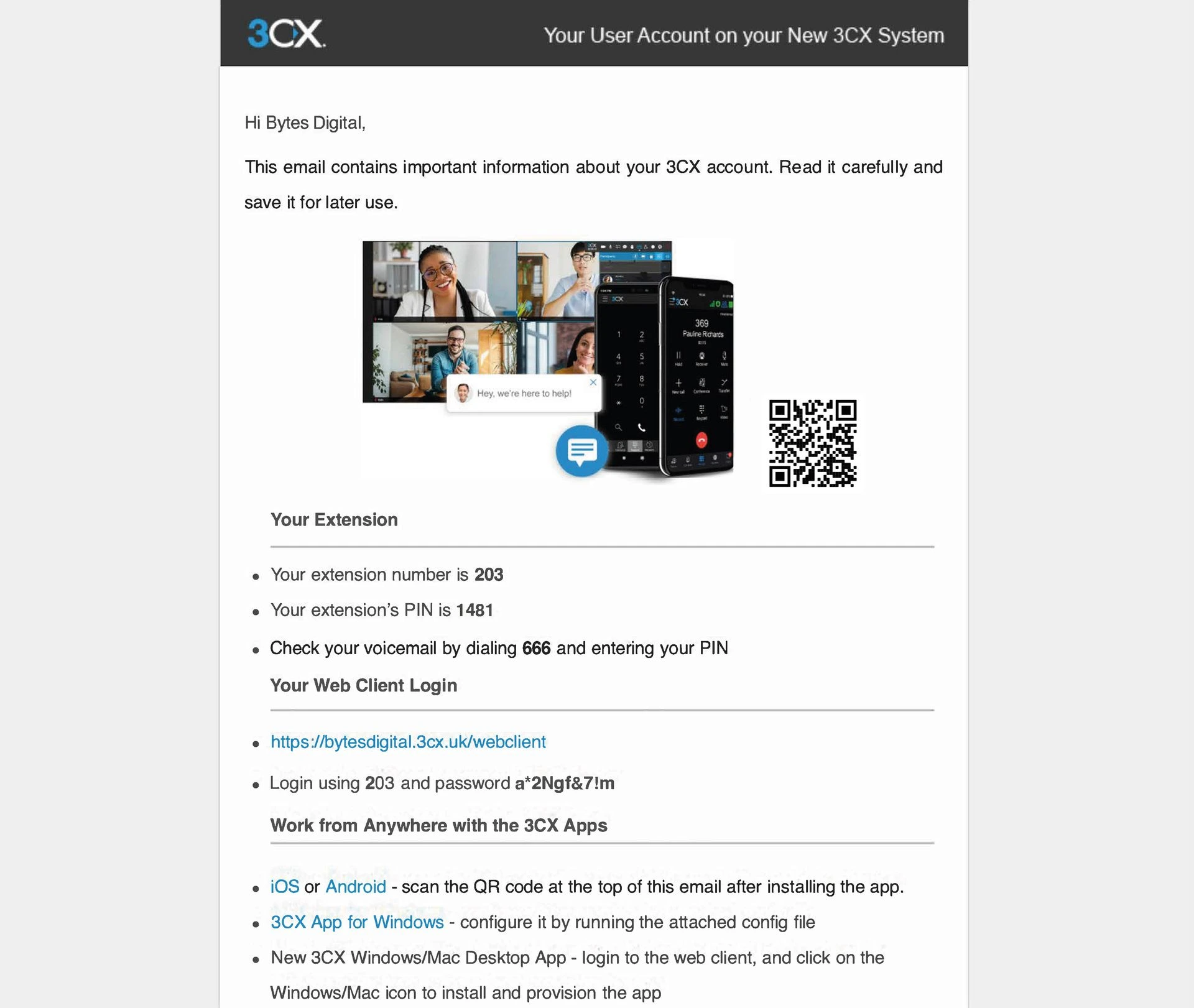
- Een QR-code of provisioning link die je van je IT-partner ontvangt per e-mail
- Een iPhone (iOS 13 of hoger) of Android-smartphone (Android 8 of hoger)
- Een actieve internetverbinding (wifi of 4G/5G)
Stap 1: Download de app
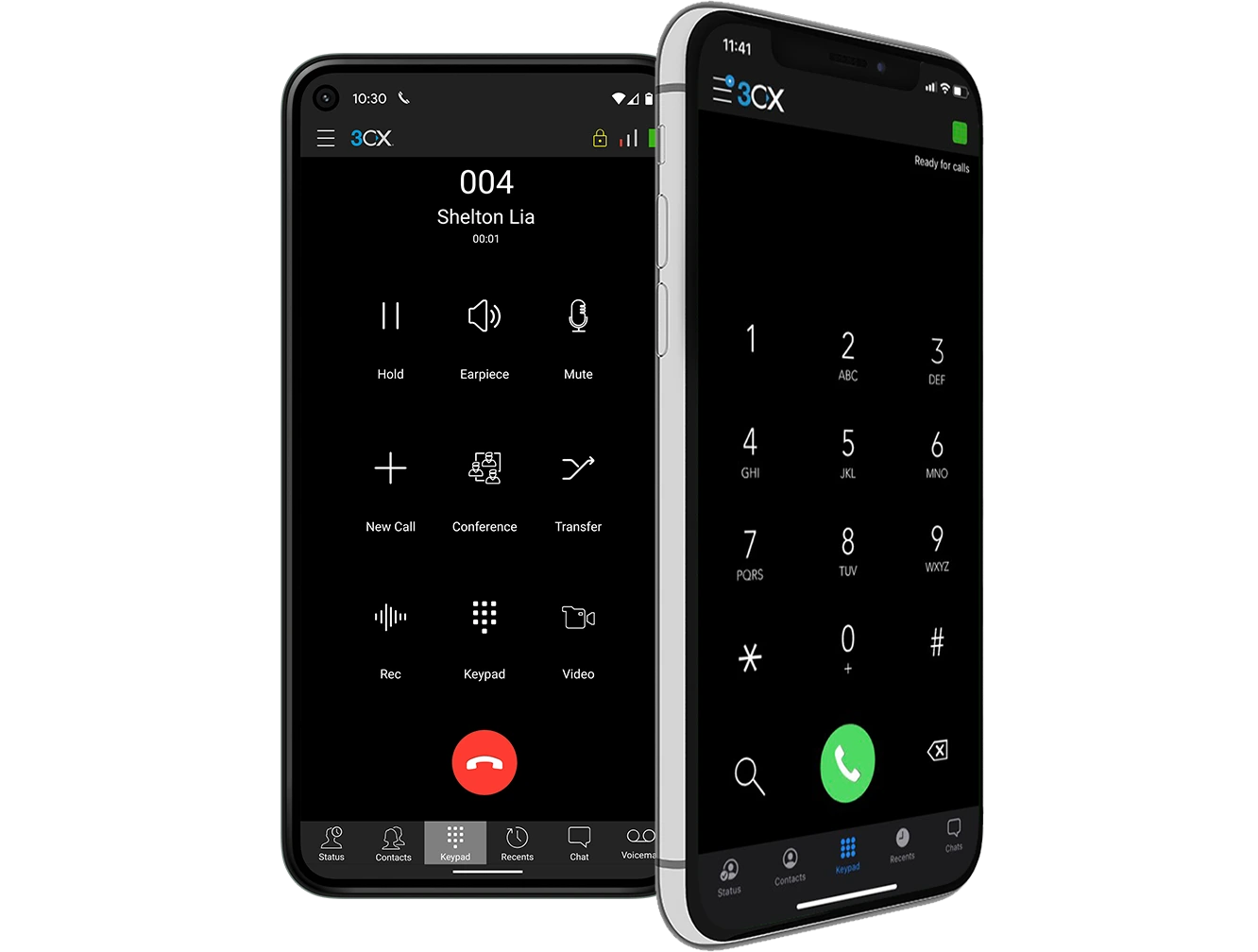
Ga naar Google Play of Aplle App Store en zoek op "3CX". Download de officiële app van 3CX Ltd.
Stap 2: Open de welkomstpagina
Bij de eerste keer openen toont de app een welkomstscherm. Tik op "Scan QR code".
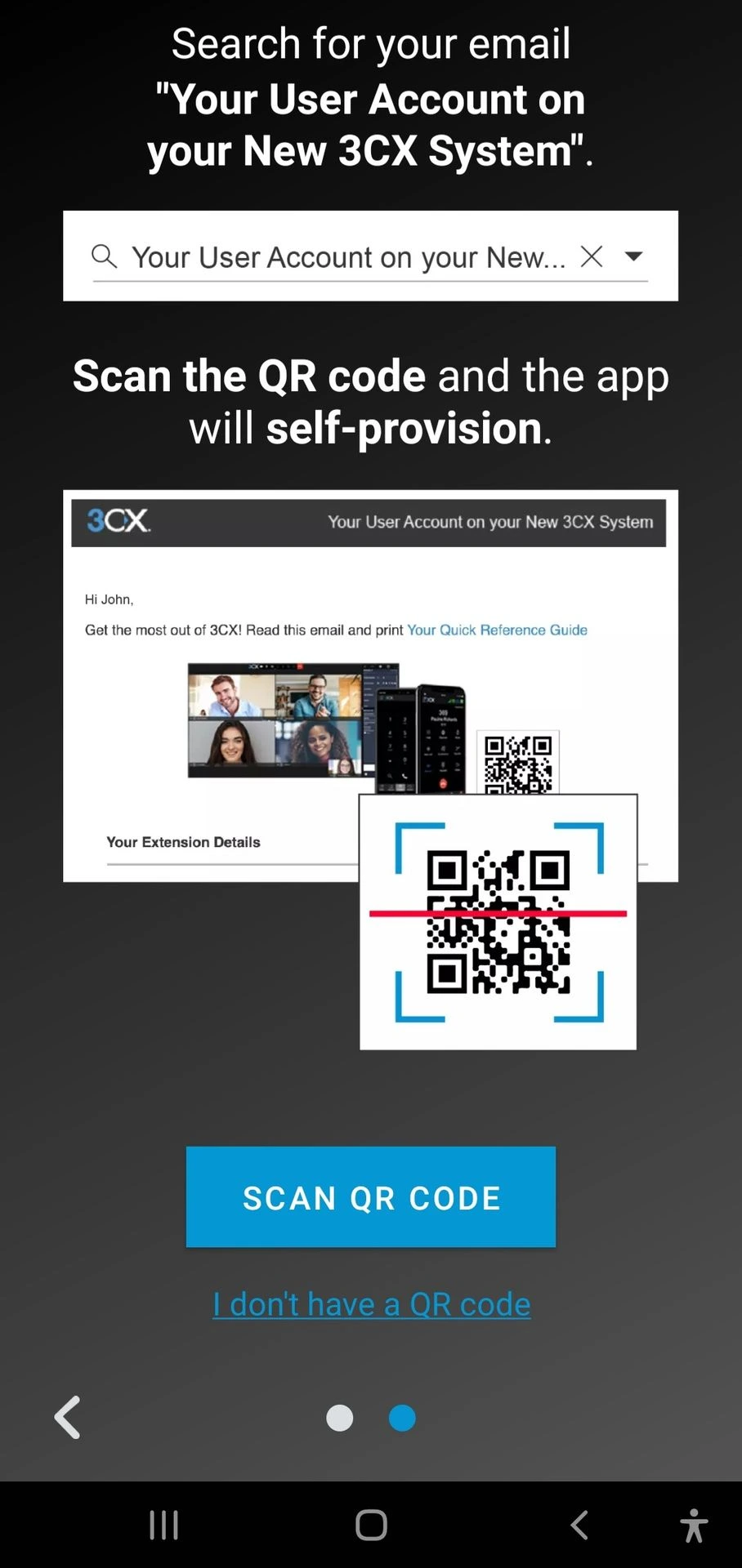
Stap 3: Scan de QR-code
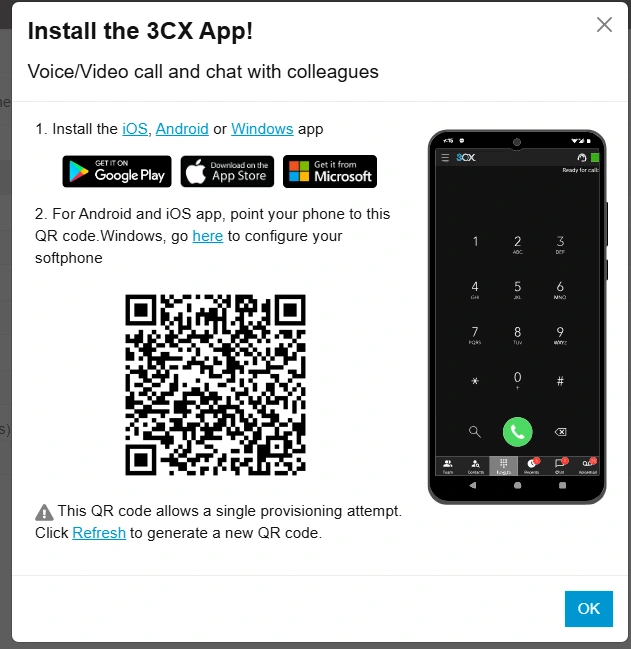
Open de e-mail die je van Fly By Wire hebt ontvangen en scan de QR-code met je smartphone. De app haalt automatisch alle instellingen op.
Stap 4: Geef de nodige toestemmingen
Android vraagt om toestemming voor microfoon en optioneel contacten. Geef deze toestemmingen — zonder microfoon werkt bellen niet.
Stap 5: Klaar!
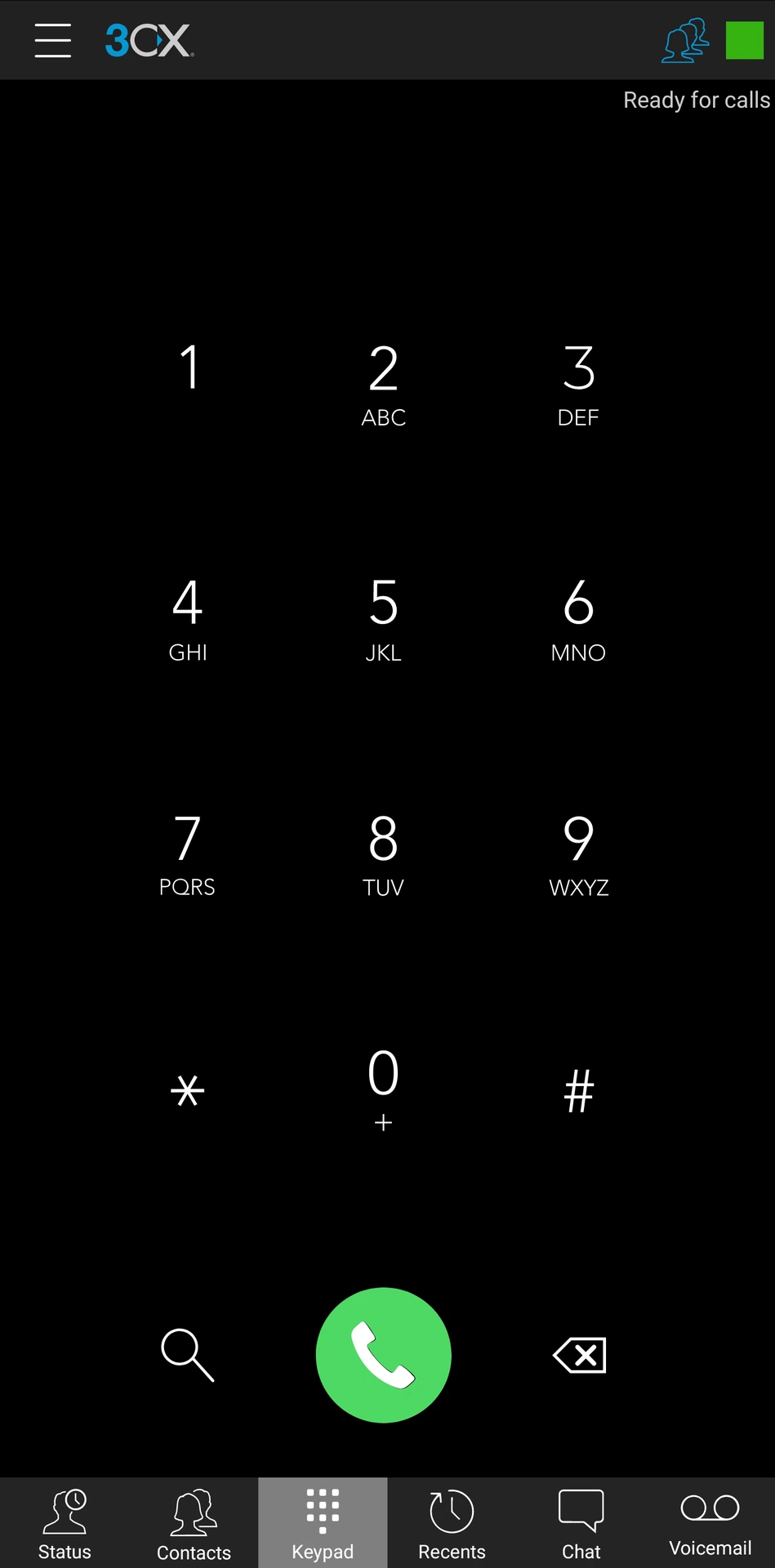
Je ziet nu je naam en toestelnummer verschijnen in de app. Je bent verbonden met de 3CX-centrale van je bedrijf.
Veelvoorkomende problemen en oplossingen
De app maakt geen verbinding
Oorzaak: Je bent verbonden met een netwerk dat de 3CX-verbinding blokkeert (bv. sommige openbare wifi-netwerken).
Oplossing: Schakel over naar 4G/5G en probeer opnieuw. Werkt het dan wel, dan blokkeert de wifi-omgeving de SIP-verbinding. Meld dit aan Fly By Wire — wij lossen dit op.
Bellen werkt niet via 4G
Oorzaak: Sommige mobiele providers blokkeren VoIP-verkeer op hun netwerk.
Oplossing: Controleer of je provider VoIP toelaat. Alternatieven zijn de 3CX-tunnel of HTTPS-modus activeren — dit kan Fly By Wire voor je instellen.
Pushmeldingen komen niet aan
Oorzaak: iOS of Android blokkeert achtergrondmeldingen voor de app.
Oplossing:
- Android: Ga naar Instellingen → Apps → 3CX → Meldingen en zet alles aan. Schakel ook batterijoptimalisatie uit voor de 3CX-app.
- iOS: Ga naar Instellingen → 3CX → Meldingen en zet "Sta meldingen toe" aan.
Mijn QR-code is verlopen
QR-codes zijn standaard beperkt geldig. Contacteer Fly By Wire via support@flybywire.eu of +32 50 96 96 00 — wij sturen je binnen het uur een nieuwe provisioning link.
3CX app vs. desktopclient: wanneer gebruik je wat?
| 3CX smartphone-app | 3CX desktopclient (Windows/Mac) | |
|---|---|---|
| Wanneer | Onderweg, thuis werken, flexibel | Op kantoor, achter je PC |
| Voordelen | Altijd bereikbaar via bedrijfsnummer | Groter scherm, makkelijker chatten |
| Nadelen | Batterijverbruik, netwerk afhankelijk | Niet mobiel |
| Aanbevolen voor | Buitendienst, managers, thuiswerkers | Kantoormedewerkers |
Beide apps werken parallel. Je kan ze tegelijk gebruiken — een inkomend gesprek rinkelt op beide apparaten.
FAQ
Is de 3CX app gratis? De app zelf is gratis te downloaden. Je hebt wel een actieve 3CX-licentie nodig via je bedrijf. Fly By Wire beheert dit voor je.
Werkt de 3CX app ook op een tablet? Ja, zowel op Android-tablets als iPads werkt de app. De interface is licht aangepast maar werkt identiek.
Kan ik de 3CX app gebruiken in het buitenland? Ja. Zolang je een internetverbinding hebt (wifi of data), kan je bellen en gebeld worden via je bedrijfsnummer — zonder extra kosten voor internationale gesprekken.
Wat als mijn QR-code verlopen is? Contacteer Fly By Wire. Wij genereren een nieuwe provisioning link en sturen die door binnen het uur.
Kan ik meerdere toestellen koppelen aan hetzelfde toestelnummer? Ja, 3CX laat toe om meerdere apparaten te koppelen aan één toestelnummer. Inkomende gesprekken rinkelen op alle gekoppelde apparaten tegelijk.
Wat is het verschil tussen de 3CX app en gewoon bellen met mijn gsm-nummer? Met de 3CX app bel je via je bedrijfsnummer — de ontvanger ziet het bedrijfsnummer, niet je privénummer. Ideaal voor een professionele uitstraling en om je privénummer af te schermen.
Hulp nodig met 3CX?
Fly By Wire is gecertificeerd 3CX Platinum partner en beheert VoIP-installaties voor meer dan 150 bedrijven in Vlaanderen en buitenland. Of het nu gaat over het instellen van de app, een nieuwe gebruiker toevoegen of een technisch probleem — wij reageren binnen het uur.
📞 +32 50 96 96 00 ✉️ info@flybywire.eu 🌐 www.flybywire.eu/voip-centrale-pbx
Gepubliceerd door Diederik Maes — Fly By Wire, uw no-nonsense IT-partner in Brugge sinds 2000.